
아무래도 찾으시는 페이지의 고유 주소가 바뀐 것 같습니다. 이런 경우 404 에러가 발생합니다. 아래에 있는 다양한 방법을 활용해 찾으시는 콘텐츠를 확인하실 수 있었으면 합니다. 번거로움을 끼쳐 죄송합니다.
모델에이드 한호성
1. 검색을 이용해서 찾는 방법
찾으시는 내용의 URL 이 변경된 것 같습니다. 검색으로 바뀐 주소를 찾으실 수 있습니다.
2. 업데이트 된 콘텐츠에서 찾는 방법
아래에 있는 내용은 최근에 업데이트된 콘텐츠입니다. 혹시 아래에 있는지 확인해 보세요.


26. 우든 키트의 생산 방식과 이해
B8. 소품의 배치

B2. 높낮이가 있는 베이스 만들기

B5. 나무 만들기
B3. 건축물 만들기
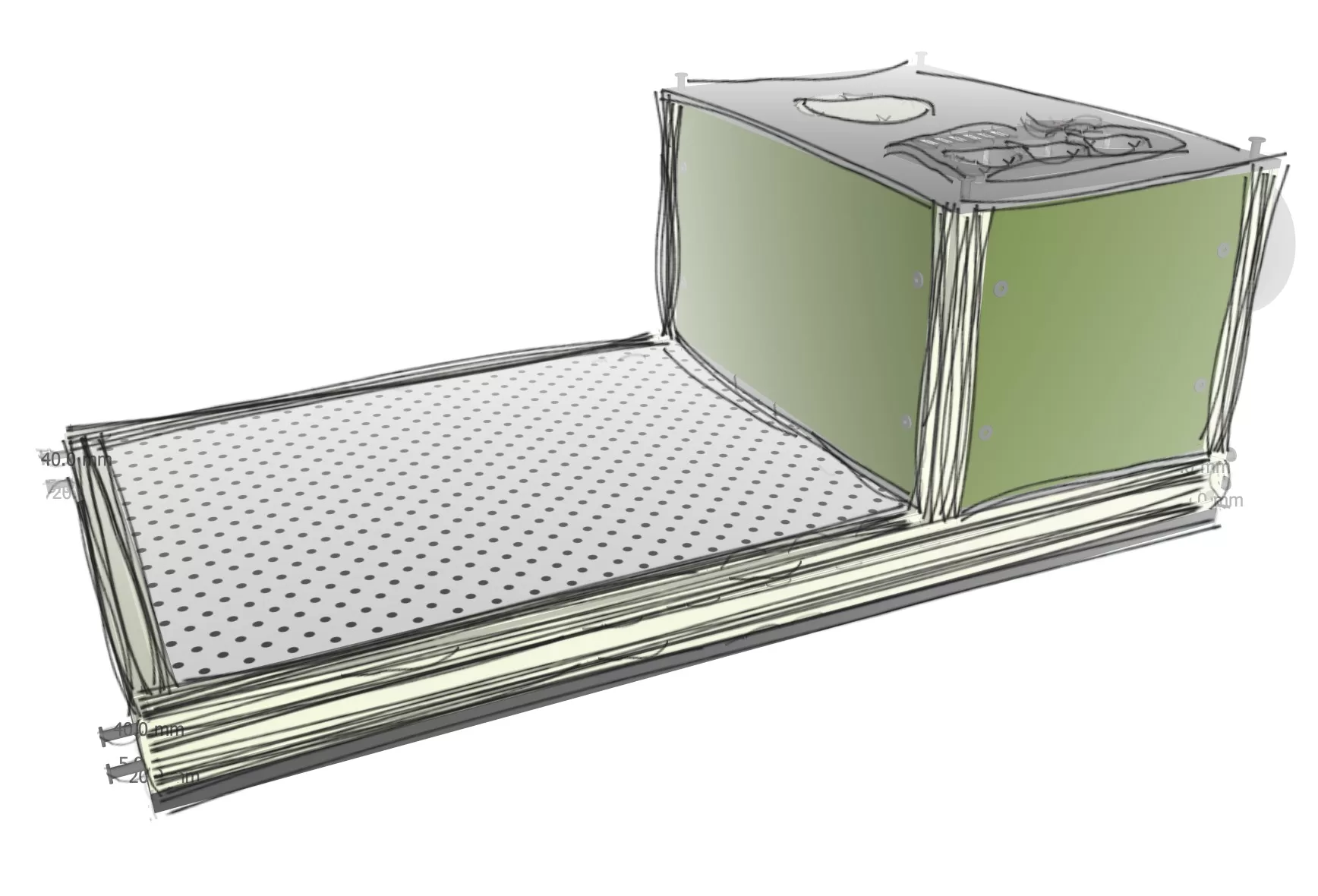
C2. Work Station – 설계
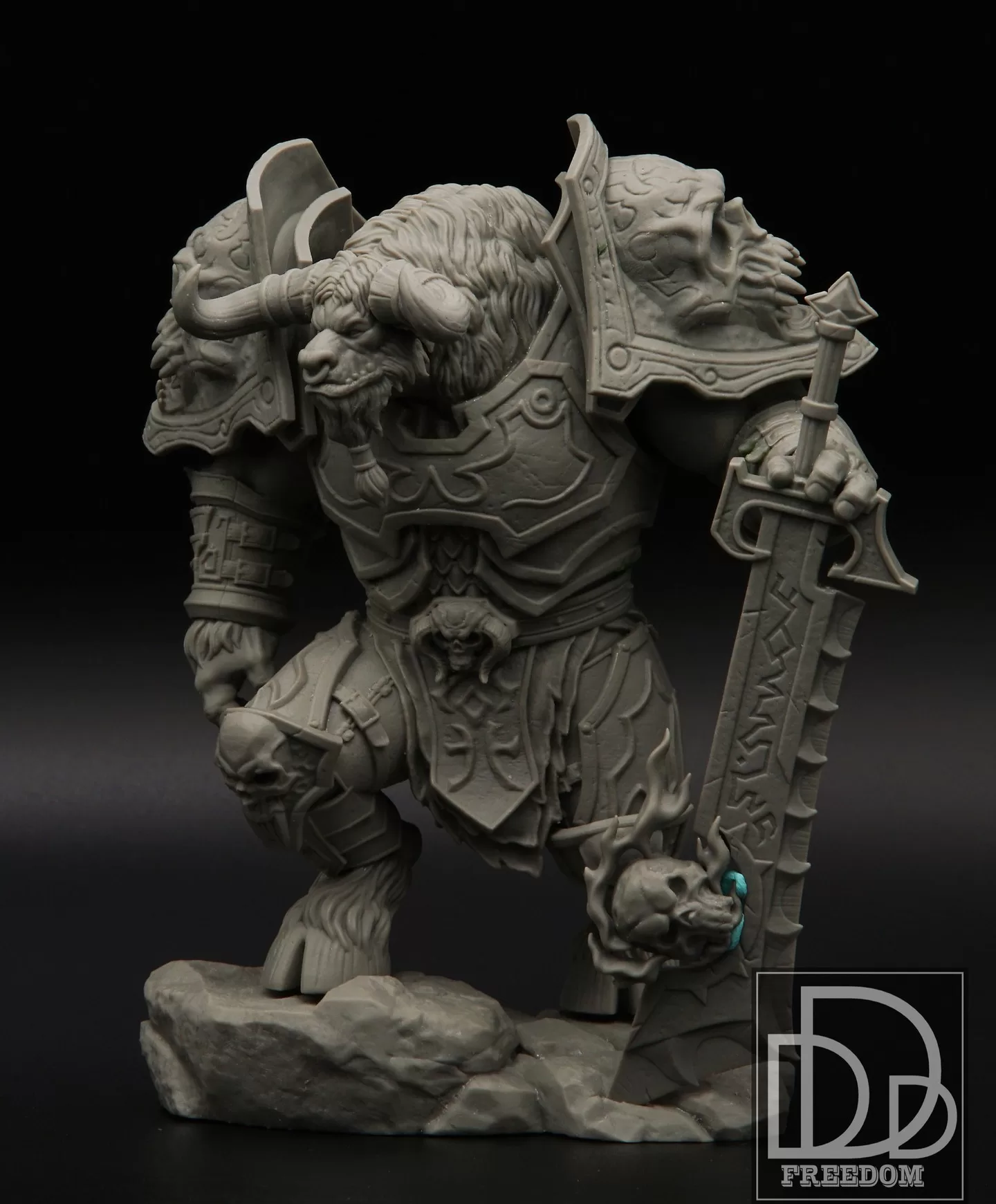
WOW T3 Dreadnought Set Tauren (Freedom3D 110mm)
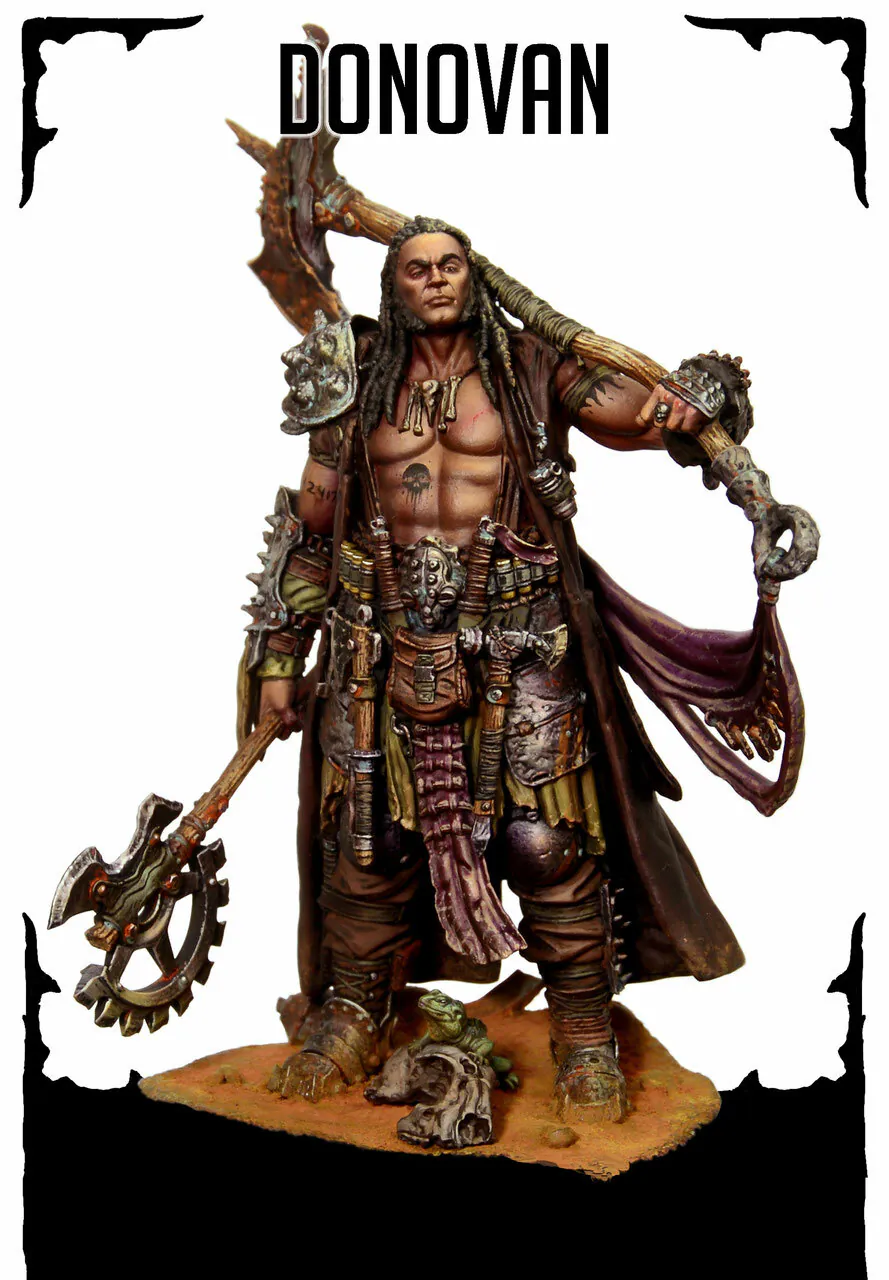
Fantasy Warrior DONOVAN (Hera Models 1/24)

C1. Work Station – 구상
C0. 새로 만드는 스프레이 부스 – Work Station
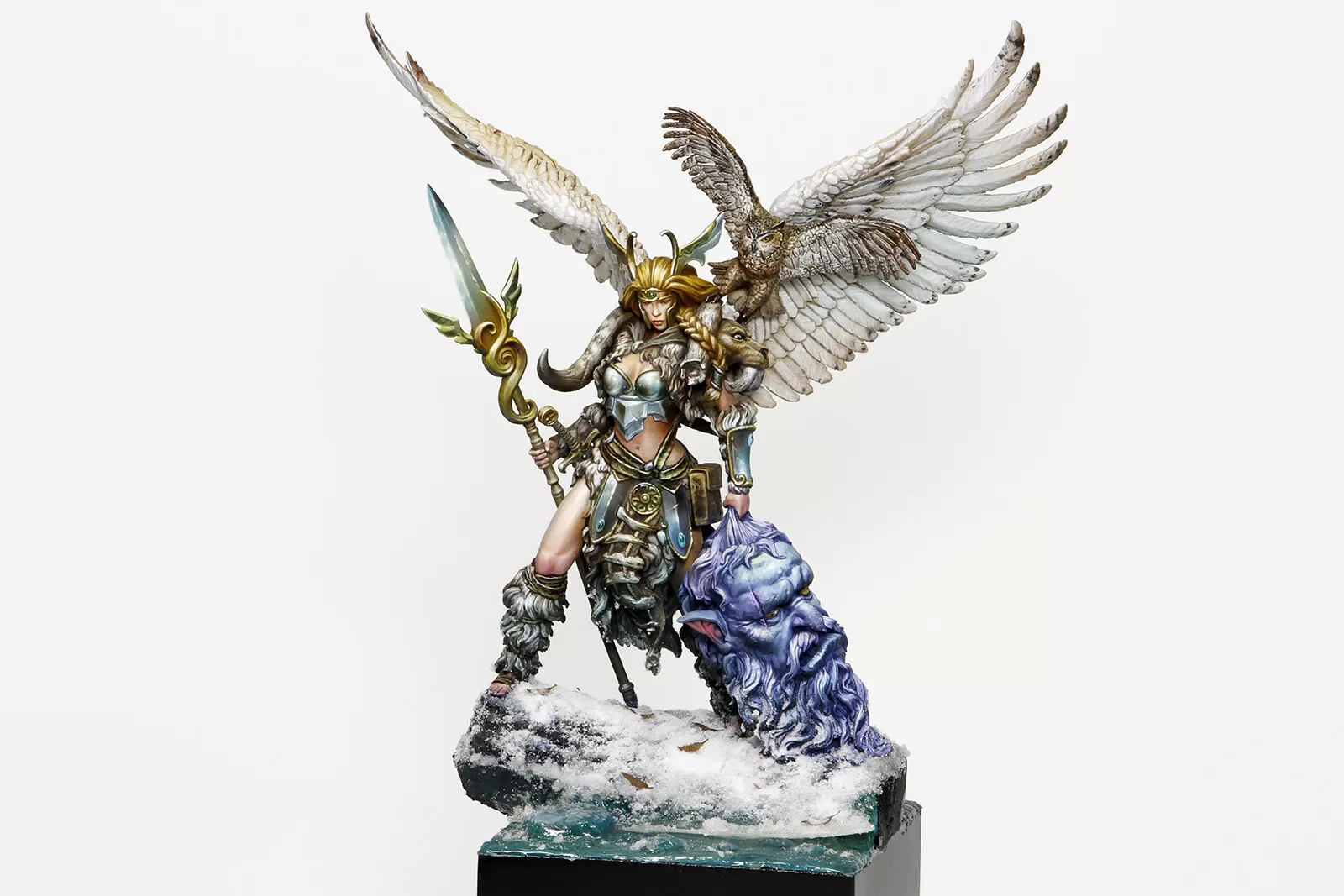
HILDA Valkyrie (Aradia miniatures 75mm)
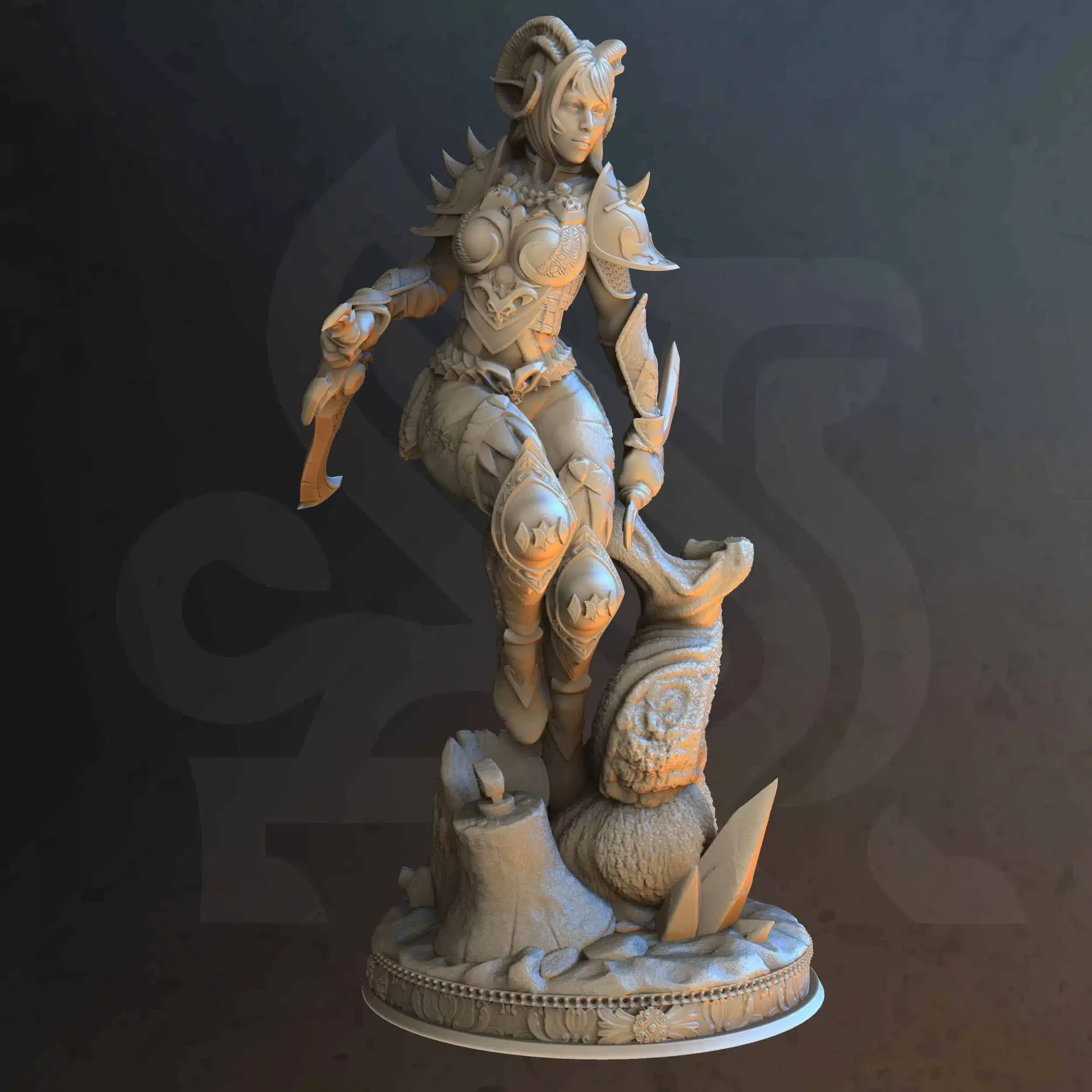
Master of Poisoned Talons – Orlena (DM Stash 32mm)
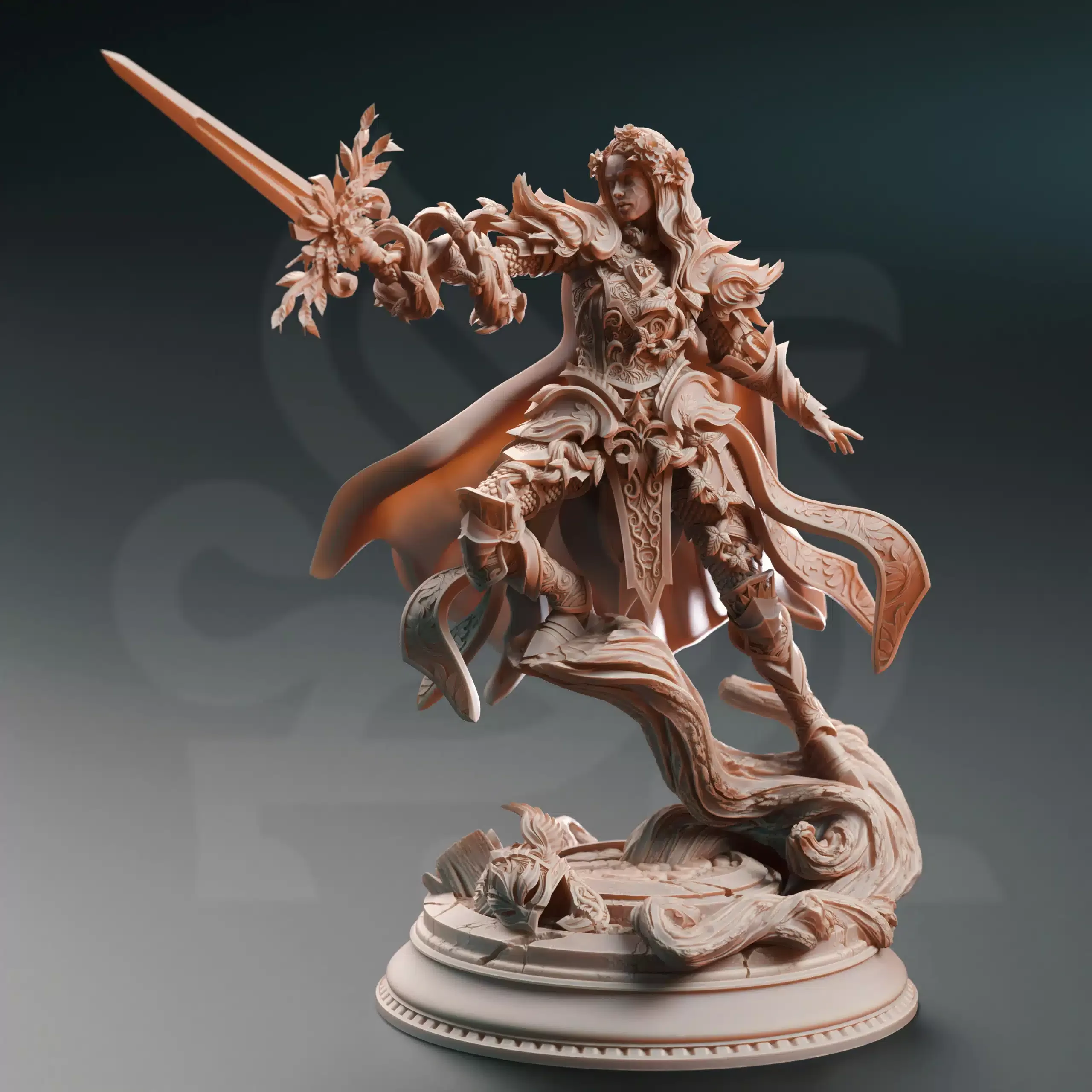
Celathyn – Heir of Elven Hope (DM Stash 32mm)

Wolf Children 늑대 아이 작업 구상 (Resin)
A6. 메탈 트랜스퍼 작업
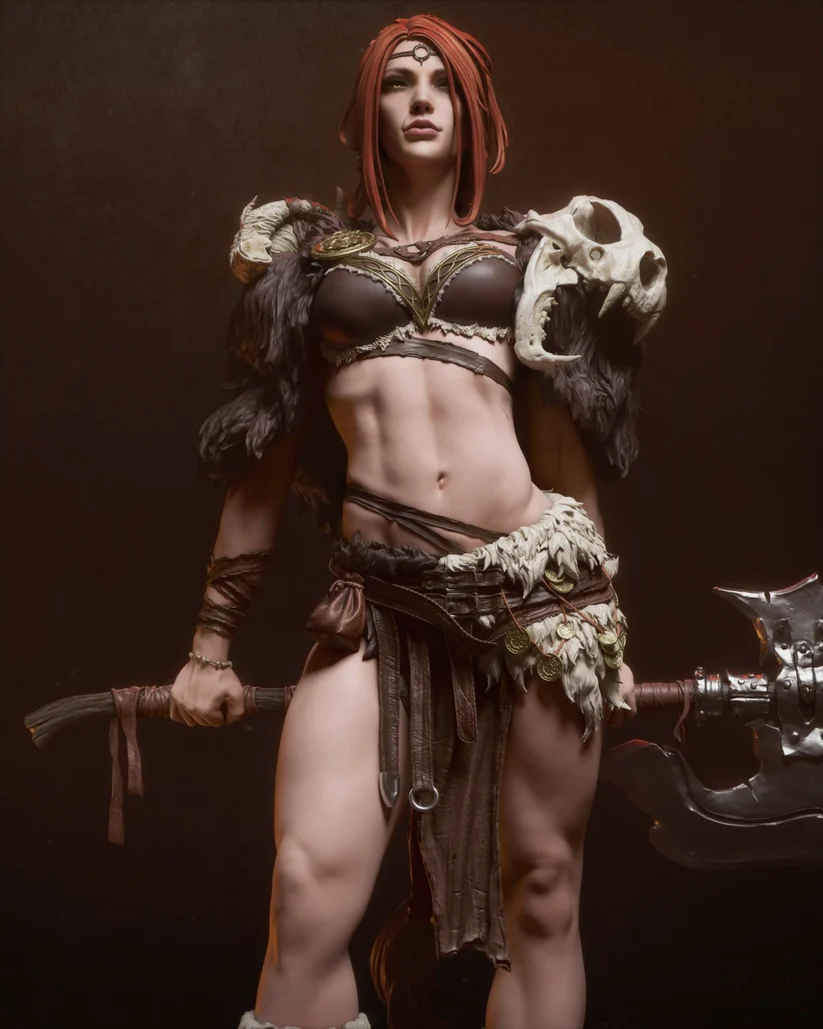
Barbarian Queen – (CA 3D Studios 75mm)
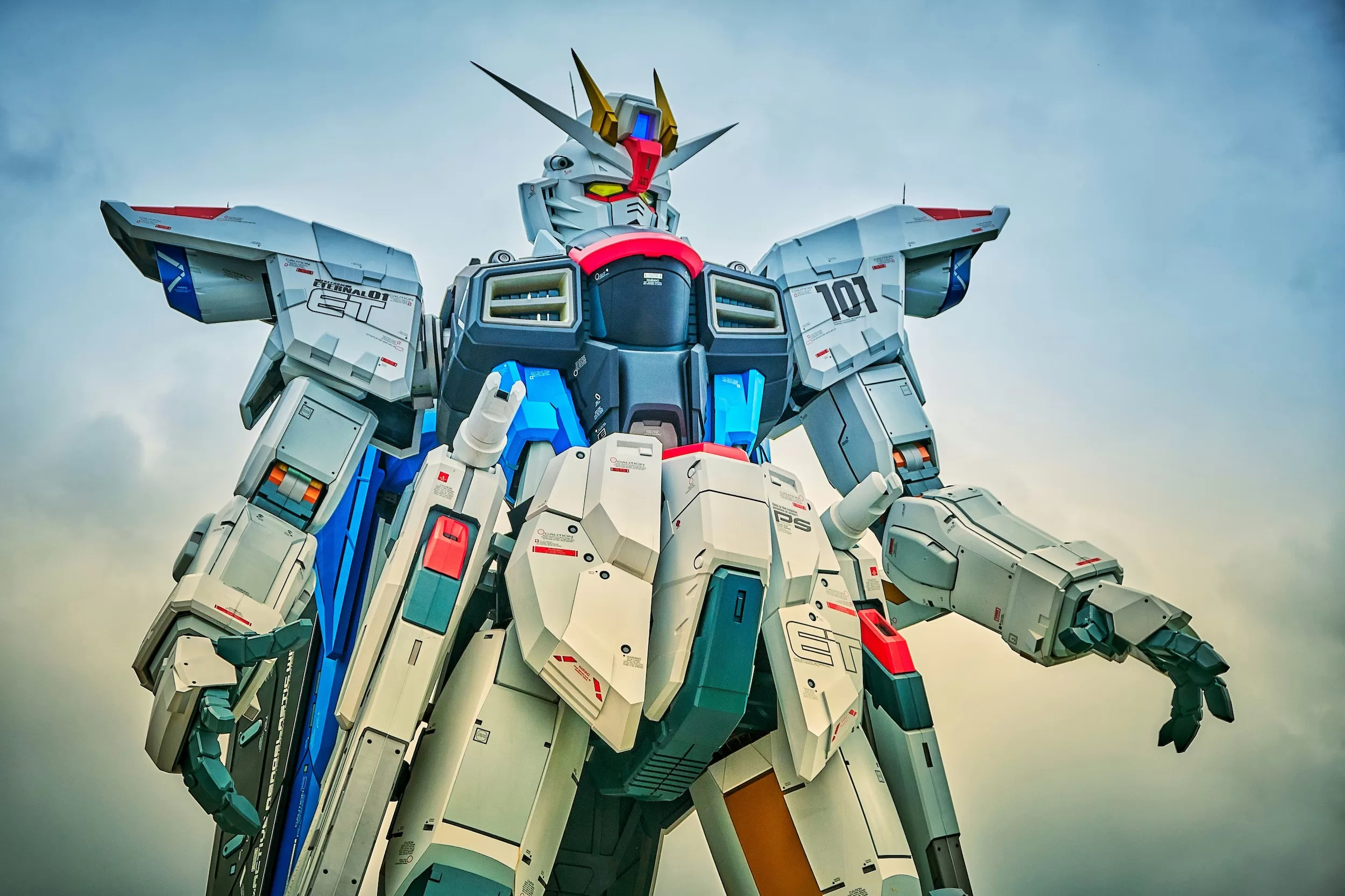
A5. 건식 데칼 작업
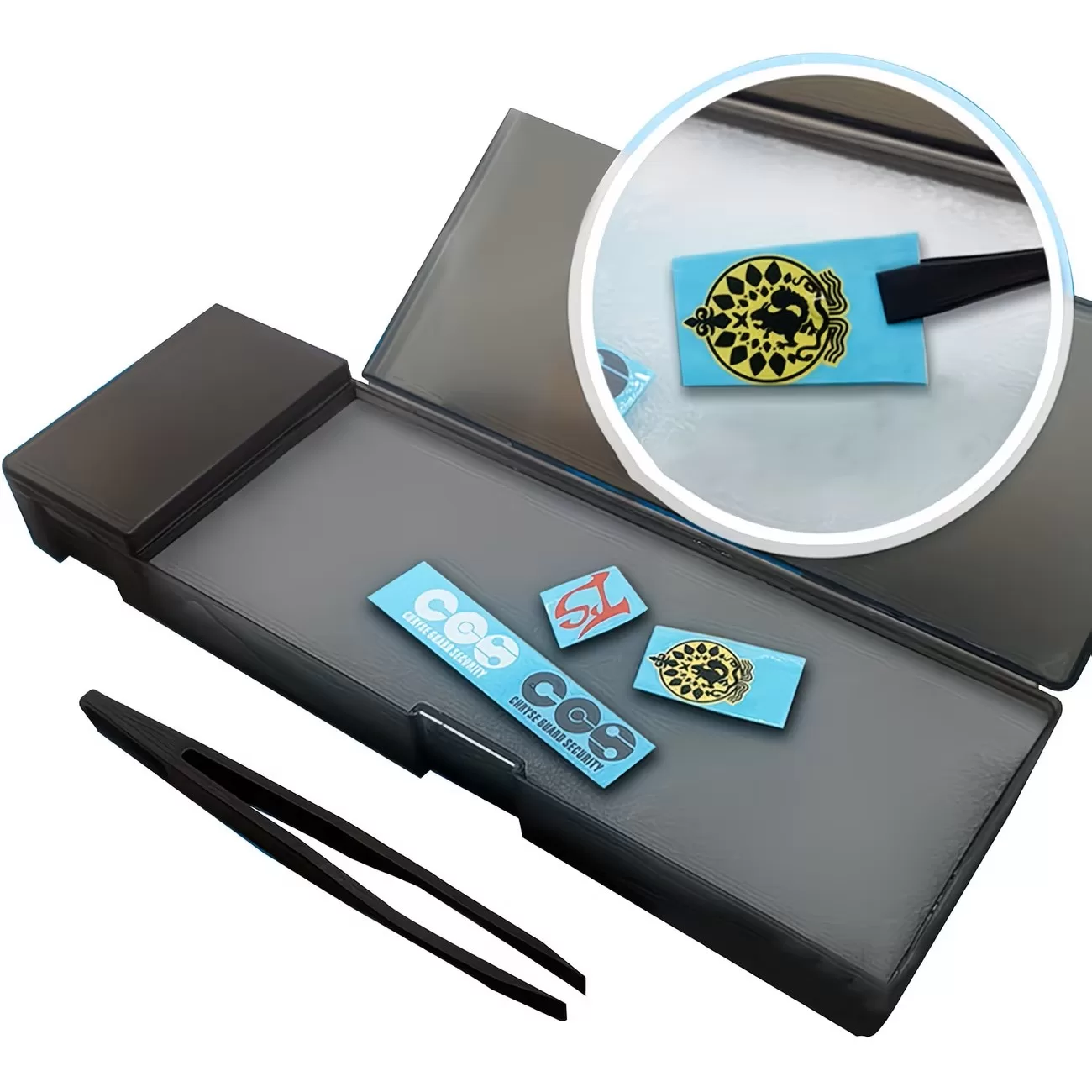
A4. 습식 데칼 작업
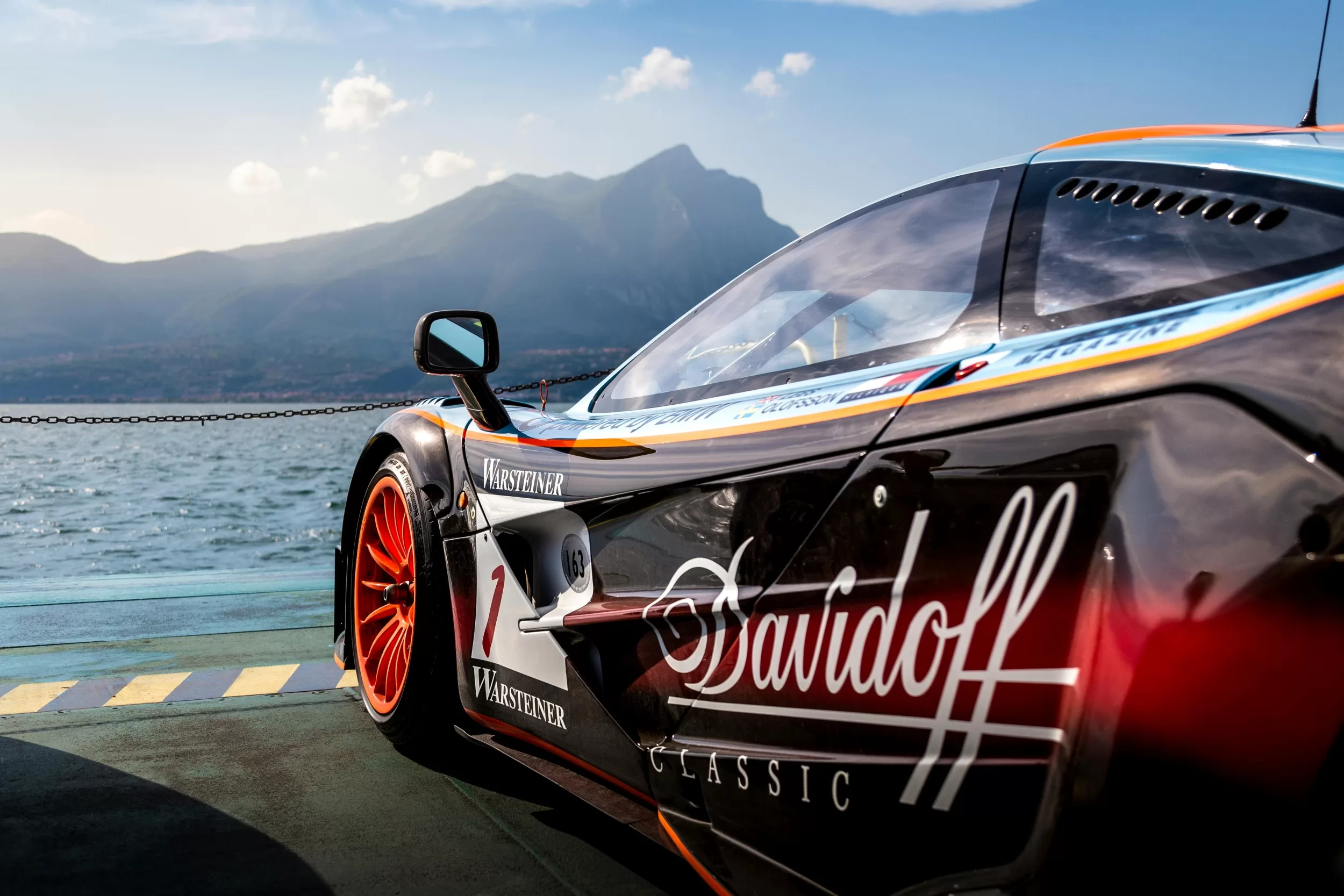
A8. 데칼 작업 후의 마무리
A3. 좋은 습식 데칼의 조건
A1. 데칼 작업에서 자주 하는 실수
A0. 데칼 작업의 이해
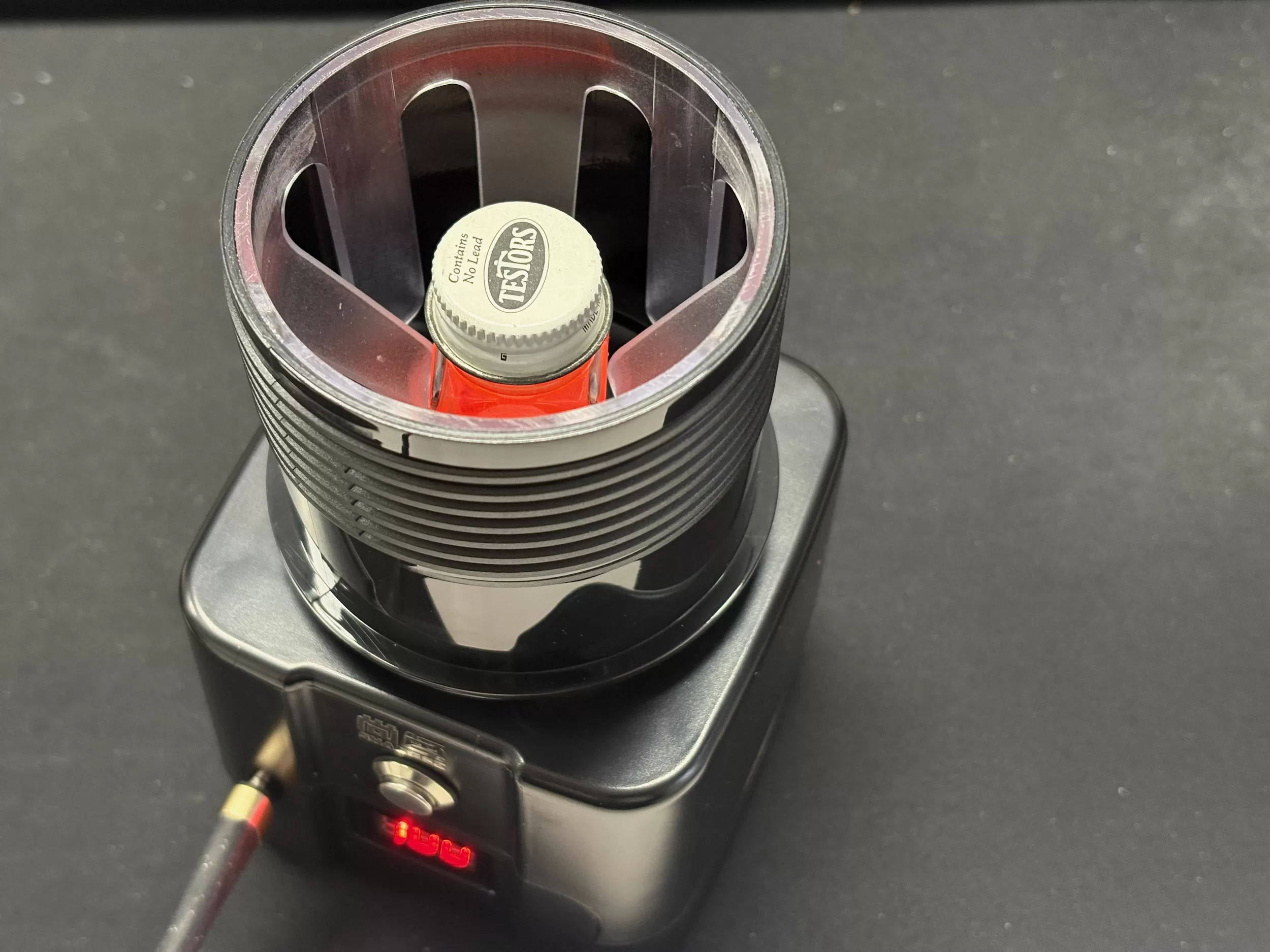
Paint Shaker (페인트 쉐이커, 도료 교반기)
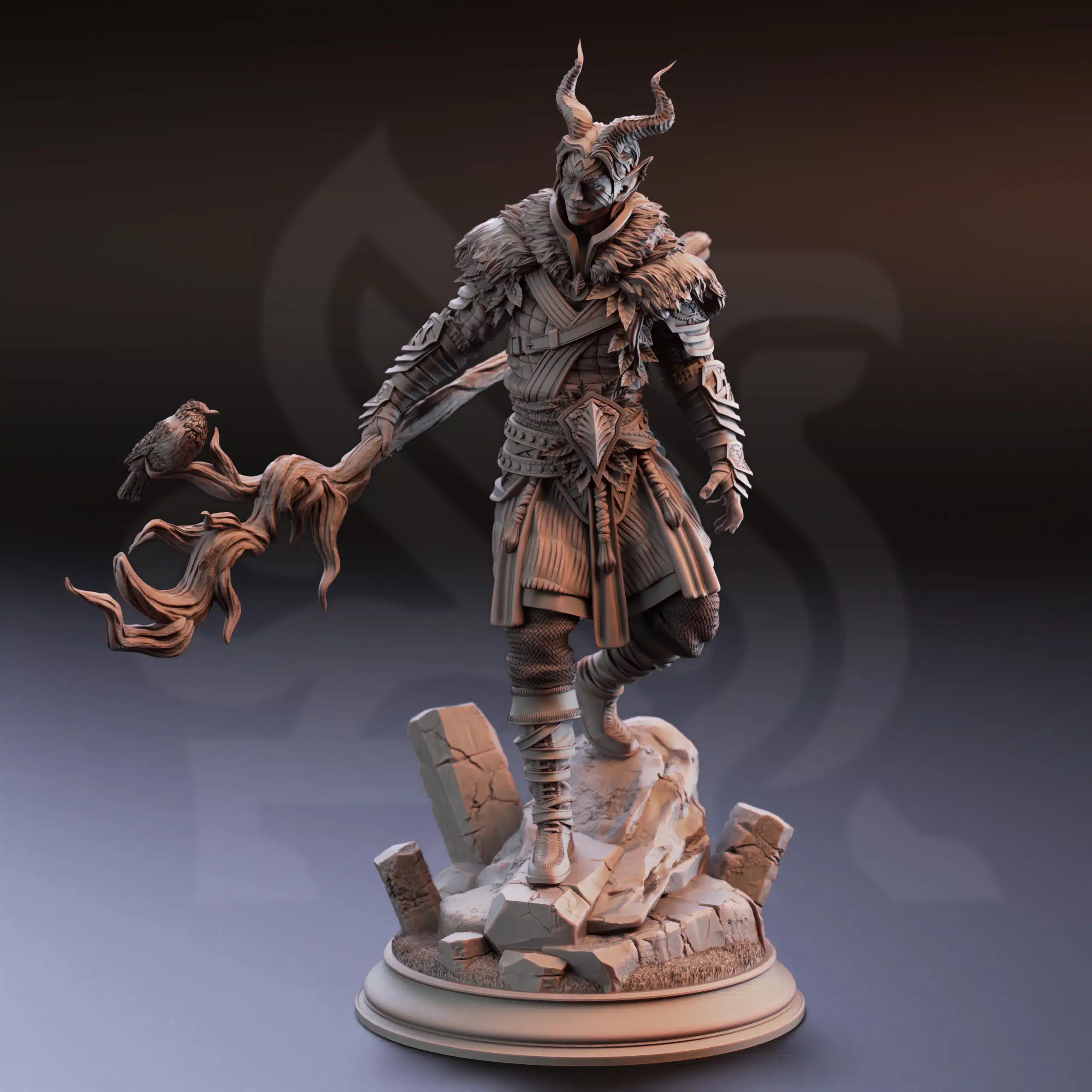
Garyck of Cinta Mar – Infernal Forest Guardian (DM Stash 45mm)
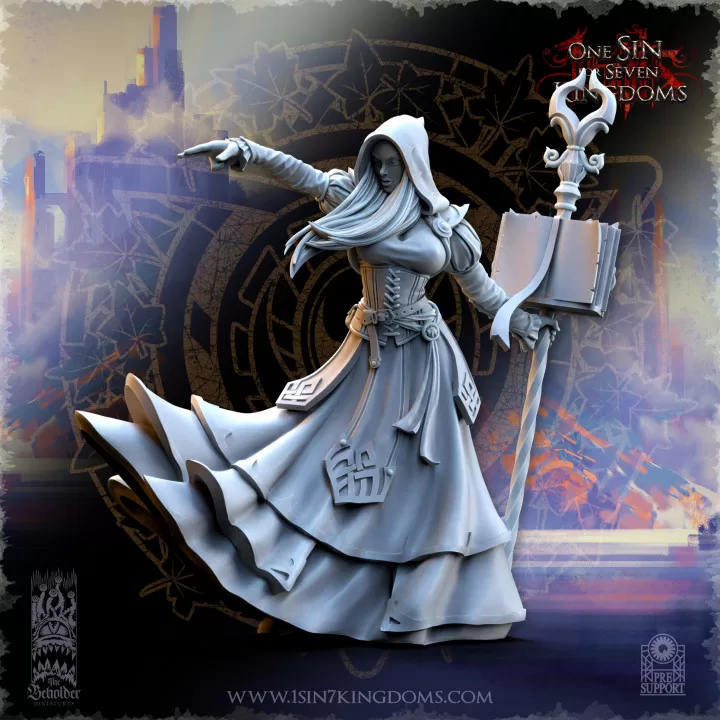
Kythaela, Elf Sorceress (The Beholder Miniatures 58mm)
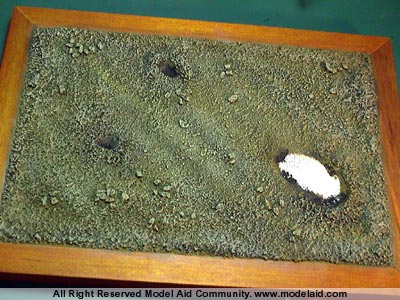
B1. 평평한 평지 베이스 만들기
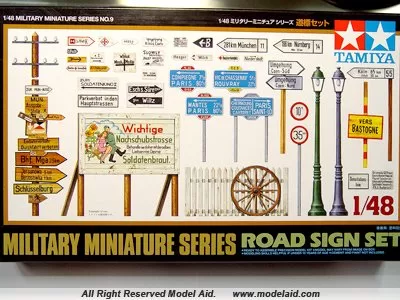
Military Miniature Series Road Sign Set (Tamiya 1/48)
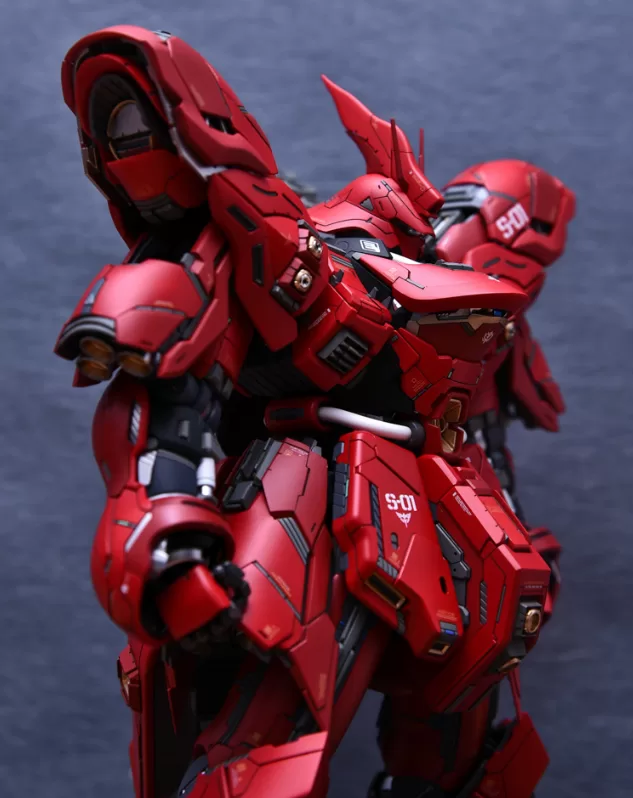
MSN-04 Sazabi Ver. Ka Conversion Kit (E2046 1/100)
Wolf Children – Hana and Ame and Yuki (E2046, Non Scale)
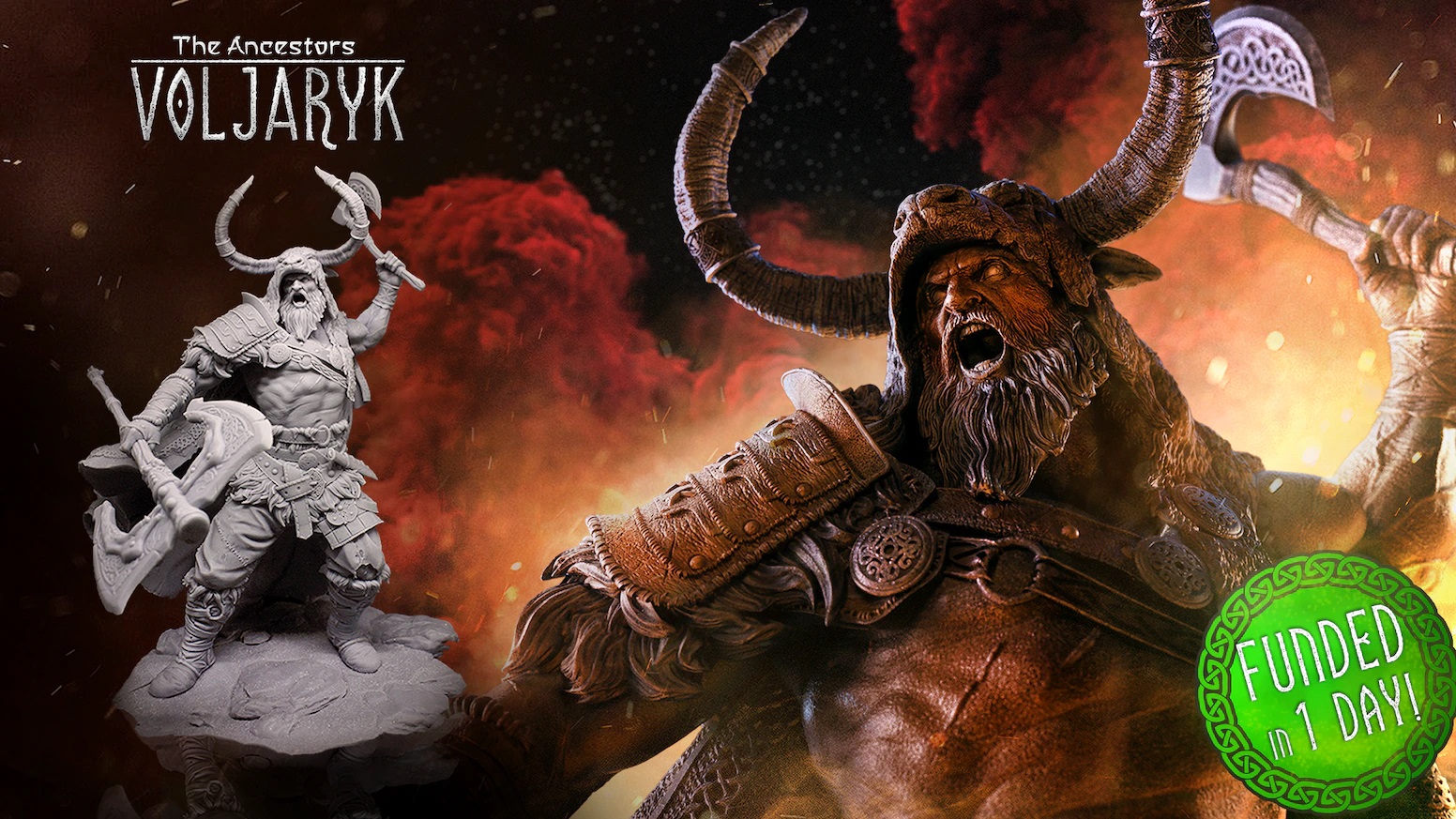
Voljaryk – The First Sköldungar (Black Forge Games 80mm)
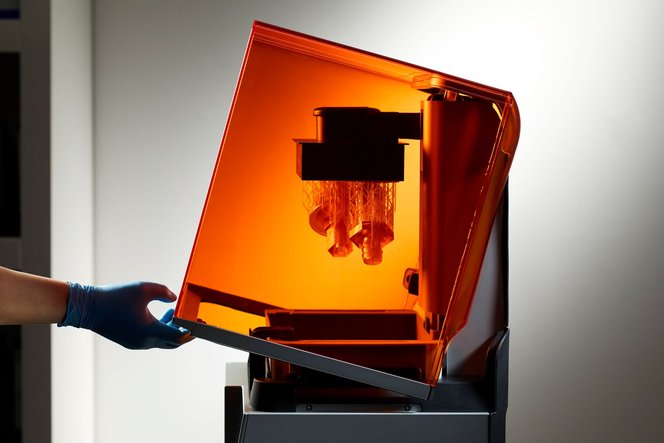
27. 3D 프린팅 생산 방식과 이해
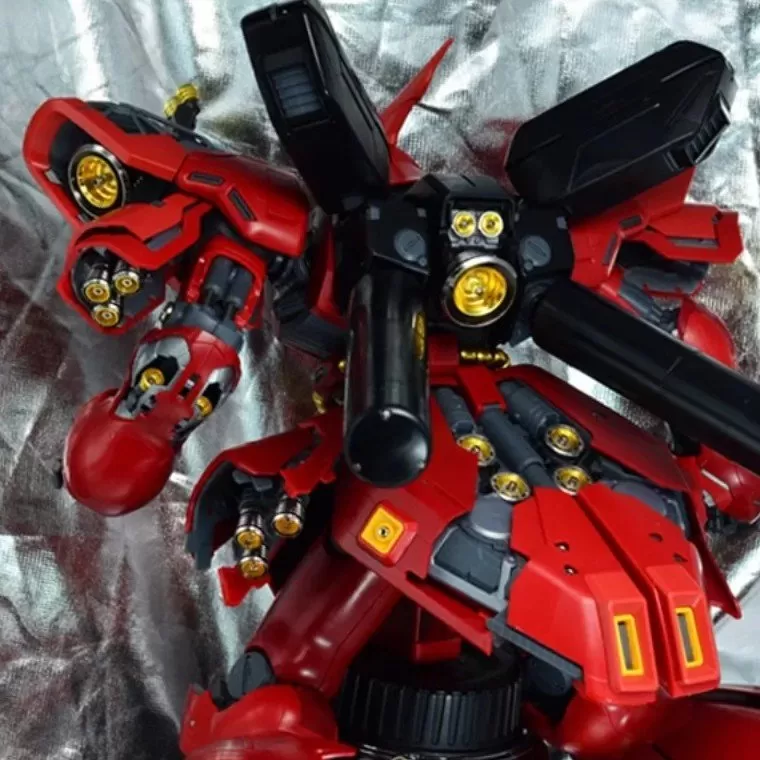
Mobile Suit Upgrade Metal Parts Set for MG SAZABI ver.Ka v1.5 (CJ Hobby 1/100)
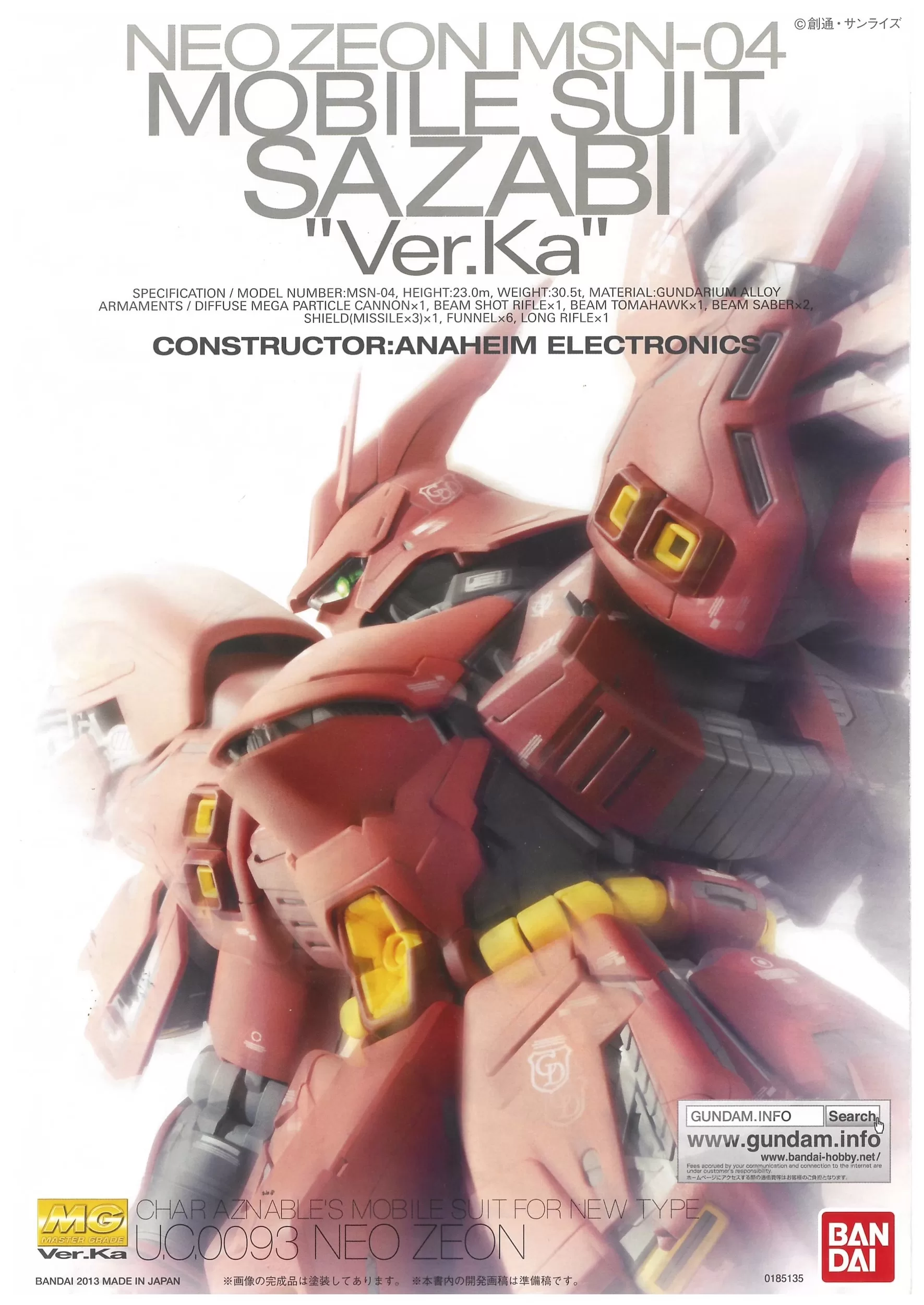
MG Neo Zeon MSN-04 Mobile Suit SAZABI “Ver. Ka” (Bandai 1/100)
MG MSN-04 SAZABI Ver. Ka 합금개조부품 조립판 (Dian Chang Factory 1/100)
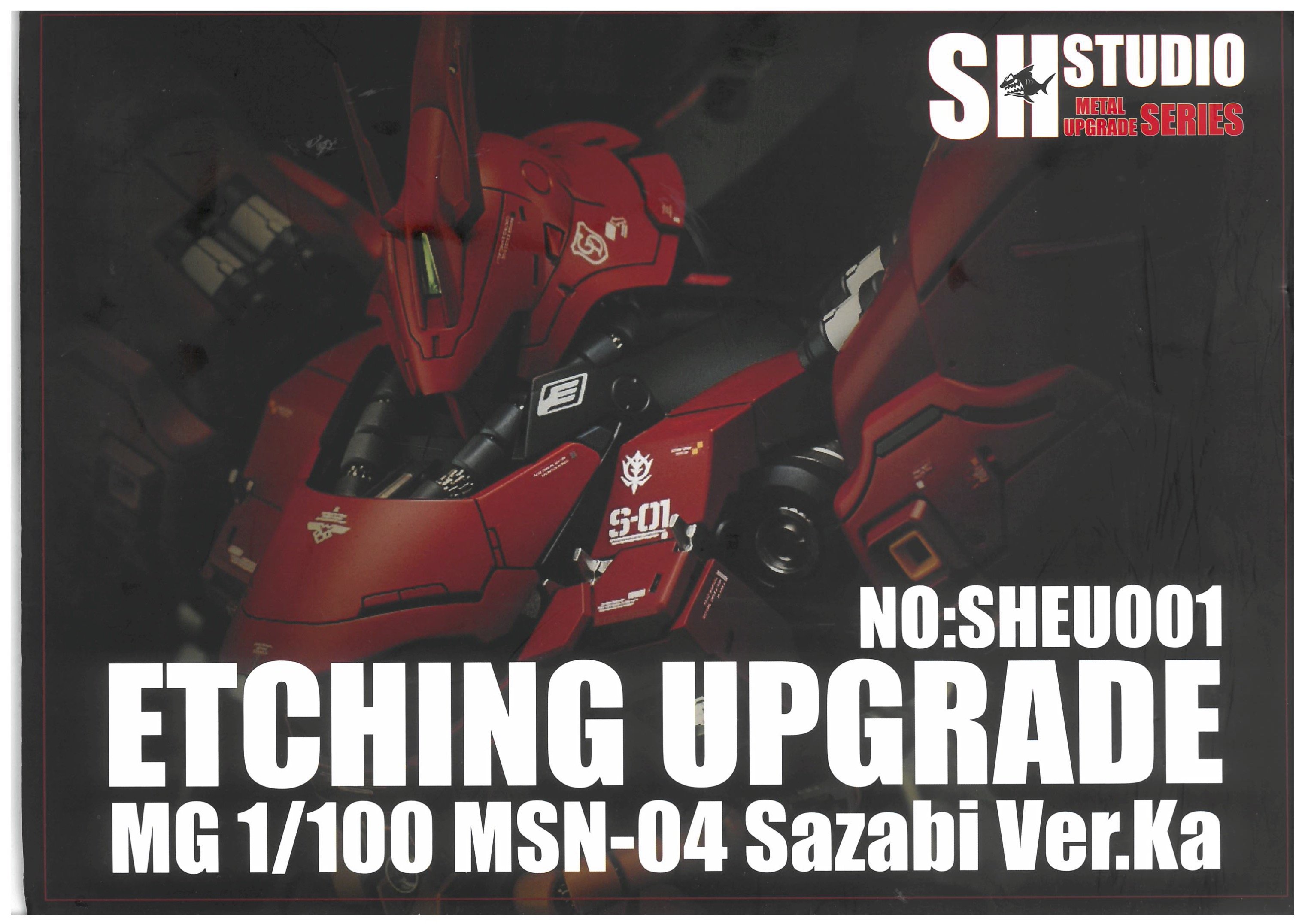
Etching upgrade MG MSN-04 SAZABI Ver. Ka (SH Studio 1/100)
B7. 벽돌 만들기
B0. 베이스 제작

70. 다양한 효과
60. 레진 키트 제작 과정
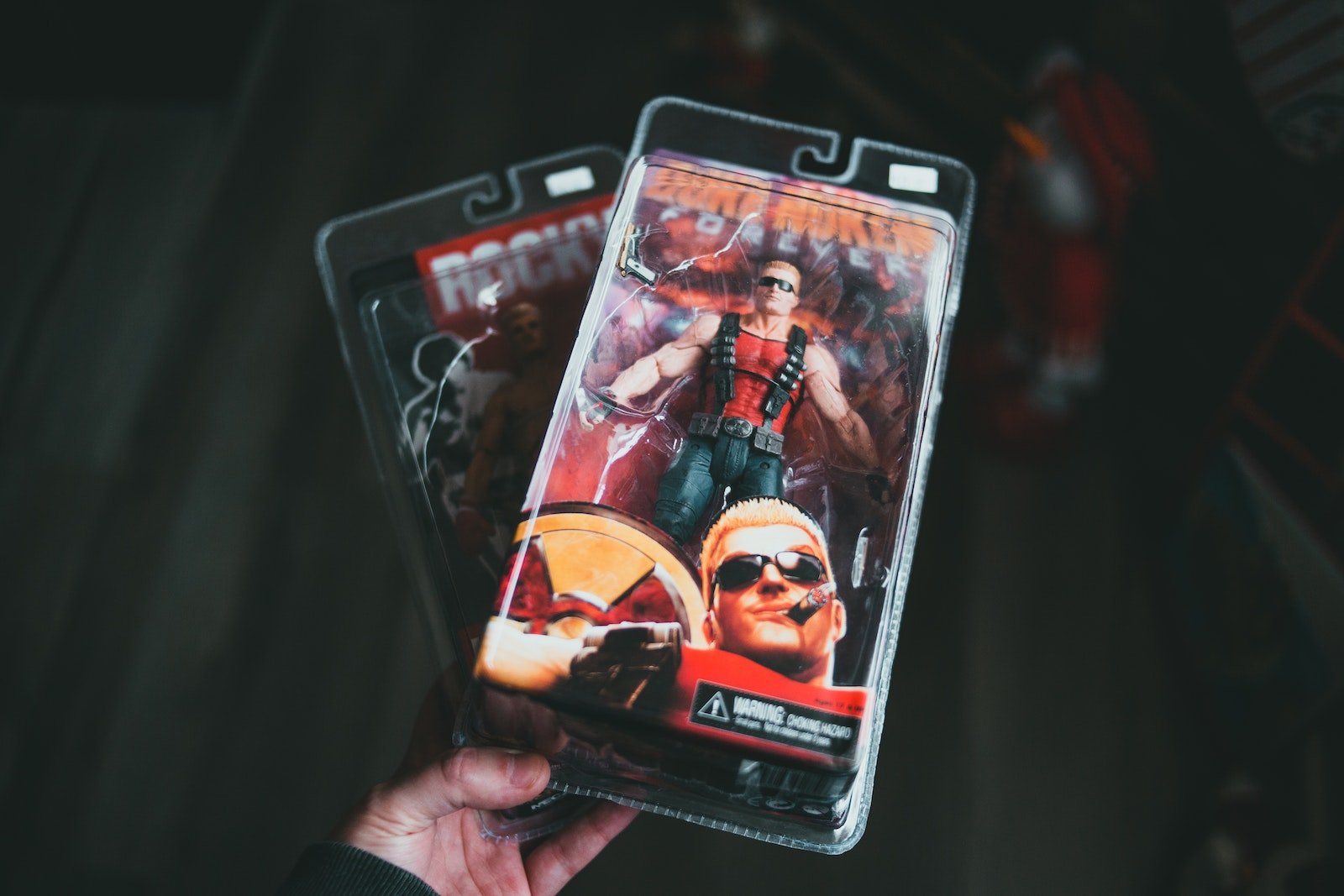
50. 소프트 비닐 키트 제작 과정
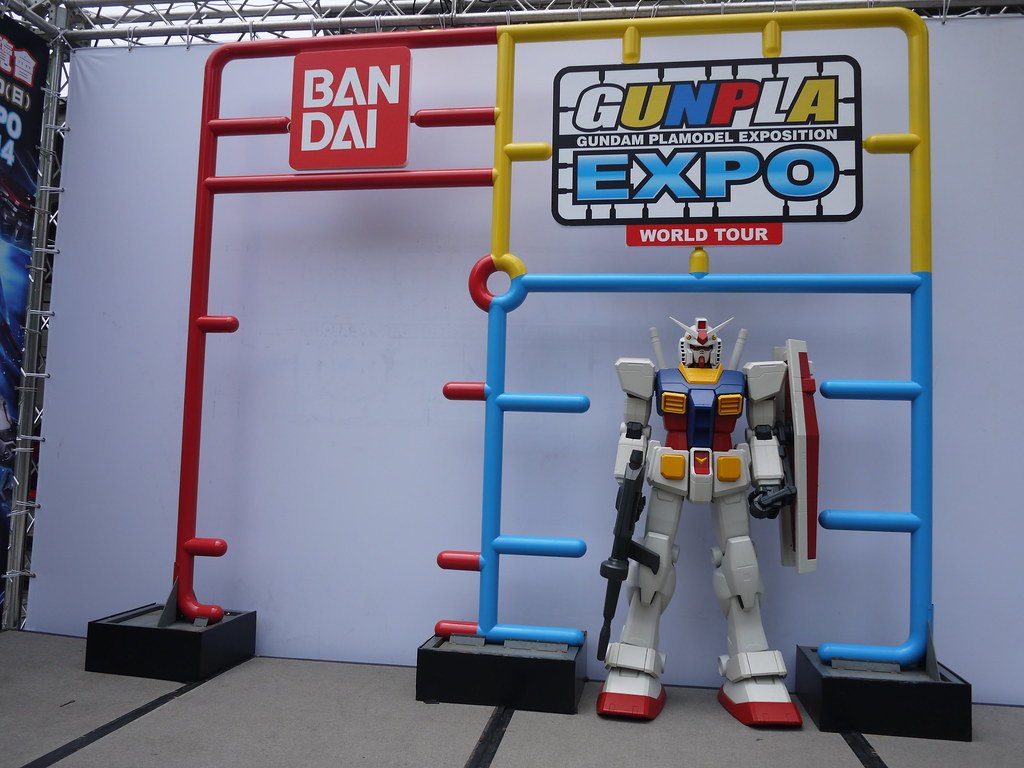
40. 인젝션 키트 제작 과정

B4. 풀밭 만들기
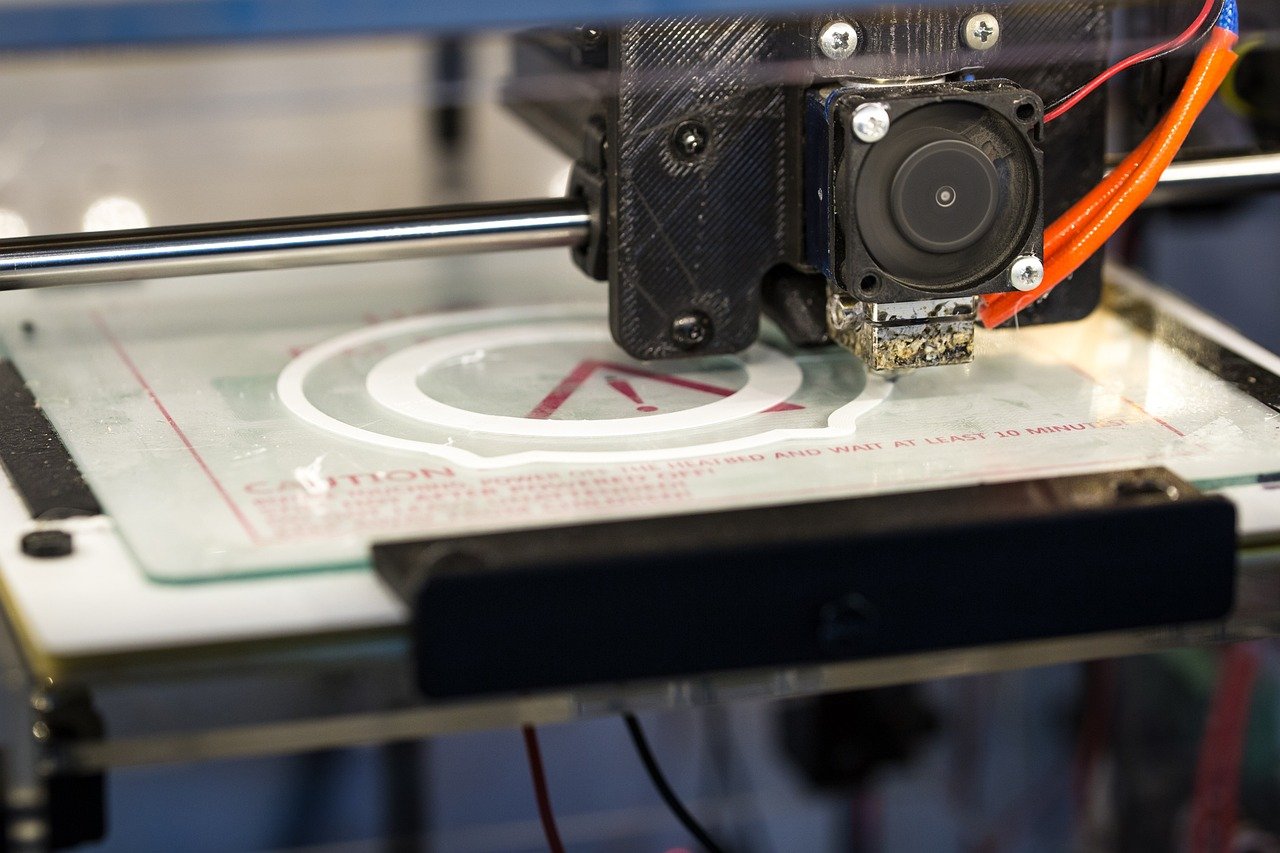
35. 3D 프린터로 만드는 보조 도구
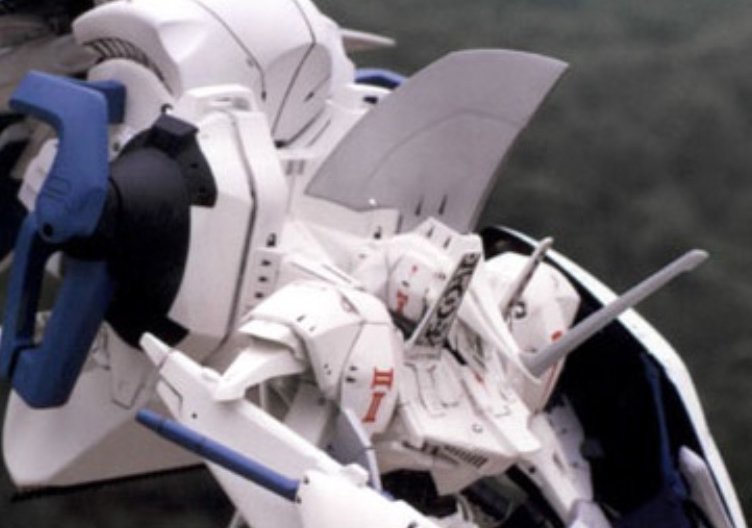
L.E.D. Mirage Boomerang Unit (Wave 1/100) – 김민수
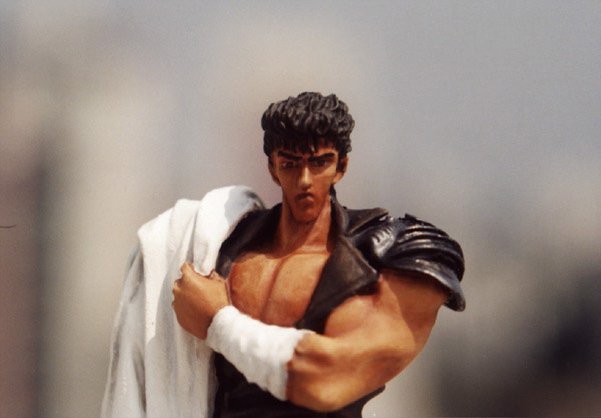
Fist of the North Star, Kensiro (Volks 1/10) – 한호성
3. 관심 키워드를 통해 관련 콘텐츠를 찾는 방법
콘텐츠에 설정되어 있는 주요 태그는 아래와 같습니다. 관심 키워드를 눌러 관련 콘텐츠를 확인하세요.
1/6 (11) 1/8 (18) 1/24 (12) 1/35 (10) 1/48 (11) 1/100 (43) 1/144 (24) Acrylic (13) Assemble (29) Bandai (86) BB Senshi (8) BB 전사 (8) Bill Zuk (10) Character (33) Citadel (8) Color Chart (42) Colour (8) Fighter (8) Figure (51) FineScale Modeler (18) FSS (11) Games Workshop (8) GSI Creos (23) Gundam (82) HGUC (21) HONDA (9) Injection Kit (133) Library (9) MG (26) MH (8) Mortar Headd (12) Mr.Color (11) Mr.Hobby (23) Non Scale (44) Paint (12) Painting Tool (35) Phantom (9) Photo (9) Portfolio (75) Resin (8) Resin Kit (58) Review (167) RX-78 (8) SD (31) Tamiya (34) the Five Star Stories (12) Tool (73) Volks (14) Workroom (13) 강좌 (82) 갤러리 (74) 건담 (82) 군제 (28) 기타 (9) 김민수 (11) 다시 시작하는 모형 강좌 (65) 데칼 (10) 도구 (96) 도료 (53) 도색 도구 (42) 라이브러리 (9) 레진 (15) 레진 키트 (64) 리뷰 (167) 모타 헤드 (12) 무광택 (8) 미스터 컬러 (9) 박순주 (11) 반다이 (86) 베이스 (8) 보크스 (16) 사진 (9) 색상 (11) 색상표 (42) 소프트 비닐 키트 (13) 수성 (14) 스프레이 (8) 아크릴 (19) 아크릴 도료 (10) 에나멜 (8) 에어브러시 (8) 워 해머 (8) 이민우 (13) 이해 (16) 인젝션 키트 (136) 자료 (10) 작품 (16) 장홍근 (35) 전시 (9) 전시실 (74) 접착제 (10) 제작 (12) 제작기 (21) 조립 (33) 질감 (8) 참고 (9) 캐릭터 (32) 타미야 (32) 피규어 (53) 혼다 (9)


[…] Alien 3 Dog Burster (Halcyon 1/1) – 한호성 제작에 이어 다시 생체 느낌을 내볼 기회이므로 이번에는 좀 더 그럴싸한…